作者: itgeeker

  • 如何解决Cydia闪退、误删、修复等问题

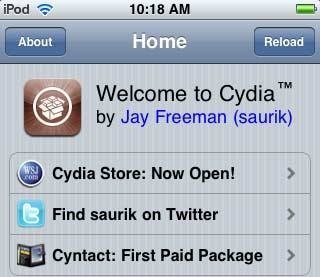
    Cydia是越狱手机特有的软件平台客户端,里面有无数好玩的好用的和必须的补丁和软件,网友albin斌整理了一份Cydia闪退、误删、修复等各种详细解决方法:

    (一)cydia修复的方法:

    无法下载源资源的或者cydia崩溃的可以尝试一下:

    清理Cydia垃圾信息的方法,其实很简单:

    1.通过Cydia下载的deb包在/var/cache/apt/archives/目录中,一般情况下,程序在安装完成后其deb包会被自动清除,若出现了未被自动清除的已安装deb包,可以手工删除。方法,直接删除此目录中扩展名为.deb的文件。
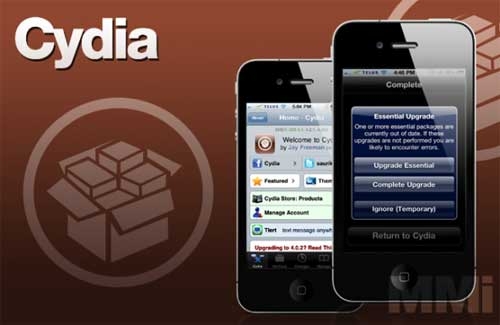
    Cydia闪退、误删、修复等问题的解决方法

    2.通过Cydia安装的程序都在/private/var/stash/Applications/目录,& D+ H0 M3 m8 Z+ s4 u8 N这里的文件夹名称都一目了然。如果删除deb软件时出现删除不干净的情况,可以在此找到你要删除的软件夹,直接将其删除。前提是你在Cydia中已经删除一遍了,但是没删除干净的情况,也就是你在这些文件夹里发现了一个你已经删除的软件,+ h: I" X1 S+ w; _, C* e但是还留有它的文件夹。

    3、进入var/lib/apt/list然后删掉此文件夹下的所有文件(文件夹不删),该目录下的partial文件夹下的内容也删除,但要保留这个空文件夹。

    4、进入/etc/apt/sources.list.d目录,删除该目录下的cydia.list,里面有你手动添加的源的列表,是备份用的,可编辑,个别删除。

    【特别提醒:】如果你知道是哪个源给你造成的麻烦(一般cydia会有告警),那在上面2个步骤中,你可以只删除这个麻烦的源,这样就不必全部重新添加源了。一般完成第这几步就可修复cydia,如果不行请继续执行以下步骤。

    5、进入/var/lib/dpkg/updates目录,将该目录下的所有文件删掉,就可以修复cydia。

    6、删除var/lib/cydia/metadata.plist文件,这个是保存所有添加过的源的信息。有些顽固的信息藏在这里,前面3步就算全部执行,在重新进入cydia,再添加源的时候,metadata.plist会再次起作用,将顽固信息再次复原,这样又导致cydia崩溃。因此删掉它是一个比较根本的解决办法。

    (二)cydia闪退及点击软件包退出的解决办法!

    首先1:将附件中的cydia_1.0.3366.7.deb cydia_1.0.3366.7.rar

    文件下载并复制到 /private/var/root/Media/Cydia/AutoInstall 目录下! 
    以上复制完 重新启动您的机器!闪退解决。

    (三)在离线的情况下 将Cydia升级到最新版的Cydia1.1.1的办法

    具体步骤如下:

    1、如果Cydia1.0时安装过以下三个deb的话,先卸载。

    不确定安装与否可以在已安装deb软件包列表里查找,查看Cydia中已安装deb的方法,上面已有过详细介绍。

    Cydia 中文包
    BigBoss’s Source
    Cydia Community Sources

    2、以下附件解压缩后得到三个deb文件,此为Cydia1.1.1的依赖deb软件包, Cydia1.1.1依赖包.rar (52 K) 下载次数:351
    将这三个deb文件上传到设备/var/root/Media/Cydia/AutoInstall/目录(如果没有可以自行新建),重启设备安装、或者直接在手机上用iFile打开此deb包进行安装。

    3、再将Cydia1.1.1的安装deb包(附件解压缩后得到), cydia_1.1.1安装包.rar

    按安装上面的三个依赖包相同的方法进行安装后即可。

    (四)全新安装Cydia1.1.1步骤

    1、首先安装Cydia1.0.3366.7,附件安装包(方法同上);

    2、再安装Cydia1.1.1的三个依赖deb(附件及方法同上);

    3、最后安装Cydia1.1.1的安装(附件及方法同上)。

    (五)用绿毒的Loader安装cydia

    安装附件 Loader.rar

    文章中使用到的软件打包下载http://dl.dbank.com/c0hi4yrbum
  • Absinthe完美越狱后Cydia安装问题

    2012年1月20日发布的Absinthe越狱工具,让iPad2和iPhone4用户高兴了一大阵子。不过很多用户反映越狱的最后一步安装cydia时会失败,第二天,Pod2G已经给出了解决办法了。

    Cydia无法安装的原因

    cydia-app-store

    开始absinthe设计的时候,安装cydia需要运行主菜单一个程序然后链接到绿毒的官网上去下载安装cydia,可是谁也没料想到第一天有那么多iOS用户去越狱,绿毒那个用WordPress搭建的小站于是就在巨大的流量下瘫痪了。网站一直显示”Error establishing a database connection”,cydia也安装不上了。

    安装cydia的解决方案

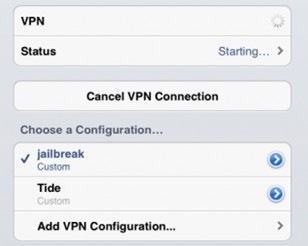
    后来Pod2G给出了解决方案,那就是打开主屏幕的【通用】-【设置】-【网络】,找到Vpn选项,已经使用absinthe越狱过后会多出一个名为Jailbreak的配置文件,选上之后,把开关打开。

    1213
    (记得选上上面那个名为Jailbreak的配置文件,点一下就自动打上勾了)

    接着滑动开关,就是上面那个,把off变成on。此时,稍等会提示出错,出错就说明cydia能装了。

    1214
    (错误提示: A configuration error occurred)

    稍后就重启了,然后主界面那个absinthe的大骷髅图标就变成cydia的小图标了,至此完美越狱ok。

  • 如何压缩PPT文档的大小

    开总结会的时候了,用PowerPoint编辑一个PPT演示文稿是必不可少的。但如果因PowerPoint体积过大引起的运行缓慢、死机就麻烦了。这里,笔者总结出几条给PowerPoint减肥的好方法,大家趁现在还在准备演讲稿时看看吧。Microsoft_Powerpoint_Icon.svg

    压缩图像文件

    PowerPoint中的图片体积过大也是整个文档体积肥大的主要原因,PowerPoint 2007和更高版本可以对图像进行压缩并删除不需要的数据。右键单击图片,再单击快捷菜单上的“设置图片格式”。单击“图片→压缩”。在“选项”下,选中“压缩图片”复选框和“删除图片的剪裁区域”复选框。如果系统给出提示,请单击“压缩图片”对话框中的“应用”,PowerPoint 将自动为你压缩一张或多张图片。

    如果你使用PowerPoint 2000 或早期版本,请单击要压缩的图片将它选中。在“编辑”菜单上,单击“复制”。再次在“编辑”菜单上单击“选择性粘贴”。对于大多数图像,例如照片或扫描图形,单击“JPG”。对于具有大面积单一色彩的图像或者包含重要文字或细致画面的图像,请单击“PNG”。最后删除初始的图像即可。

    处理嵌入的对象

    这些对象和图像很容易进行压缩。如果你完成了编辑图像之后,可以右击该图像,指向快捷菜单上的“组合”,再单击“取消组合”。接着,立即再次右键单击该图像,指向快捷菜单上的“组合”,再单击“重新组合”。取消组合会丢弃 OLE 数据并仅仅留下PowerPoint 可以压缩的格式的图片。

    另外,在 PowerPoint 内将图像从一个幻灯片复制并粘贴到另一个幻灯片也可以奏效。不管你使用图像的次数是多少,PowerPoint 仅存储图像的一个副本,因此重复使用图像实际上可帮助你减小文件大小。

    仅嵌入所需的字体

    在PowerPoint演示文稿中嵌入字体时,演示文稿可能会按字体文件大小增加相应的大小。在决定进行嵌入之前,请检查字体文件的大小。某些新的 Unicode 字体的字体文件非常庞大!

    关闭快速保存功能

    用PowerPoint打开做好的演讲稿,点击“工具→选项→保存”,清除“允许快速保存”复选框。关闭PowerPoint 快速保存功能之后,将该演讲文档另存为一个新文档,则这个新文档的体积会小很多。

  • A5完美越狱工具 absinthe-win-0.3 发布

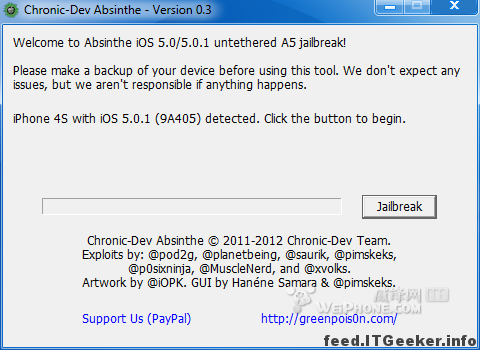
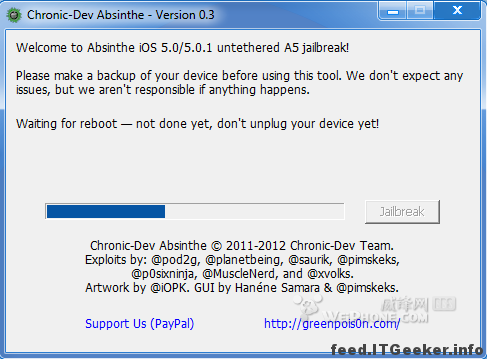
    0.3版省略了步骤,电脑端完成请直接点击绿毒图标重启。解决了0.2在win下的一些小问题和BUG。
    已经成功越狱的用户没必要再重新越狱。

    一、支持设备及固件版本:

    iPhone 4S(iOS 5.0和iOS 5.0.1)
    iPad 2(iOS 5.0.1)

    二、越狱前准备:


    1、下载完美越狱工具absinthe-win-0.3.zip点击下载
    2、10.5以上版本的iTunes 点击进入下载地址
    3、将设备升级到5.0或5.0.1固件(固件下载完成后, 将iPhone4S/iPad 2连接到计算机上,打开iTunes,按住Shift点击“恢复”按钮,在弹出的菜单中选择下载的iOS5.0.1固件,将设备升级至 iOS5.0.1(在此之前,请备份个人数据。如果设备已经是iOS5.0.1固件,则可以跳过此步))
    iPhone 4S (5.0/9A334)
    iPhone 4S (5.0.1/9A405)
    iPad 2 Wi-Fi (5.0.1/9A405)
    iPad 2 WCDMA (5.0.1/9A405)
    iPad 2 CDMA (5.0.1/9A405)
        4、用iTunes备份好数据,防止重要资料的丢失;
        5、关闭你的防病毒软件,以防越狱工具出现莫名其妙的错误;
        6、用台式机的朋友尽量将usb线缆插在机箱后面的usb插口上;
        7、保证你的iPhone 4S/iPad 2有充足的电量;

    三、越狱步骤:(WIN版完美越狱教程)

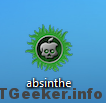
    1、解压出来的图标:最好解压在桌面上


    clip_image001

    20.3运行的图片


    clip_image002
    耐心等待
    clip_image003

    3、其他跟前一个版本一样


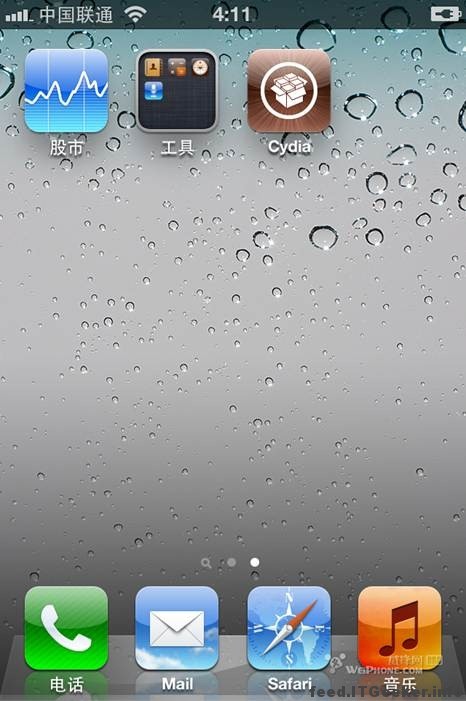
    桌面上已经有绿毒的图标,打开它,等待几秒,然后iPhone会自动重启,这时,桌面上已经有cydia的图标了,越狱工作完成!

    4、桌面cydia的图标


    clip_image005

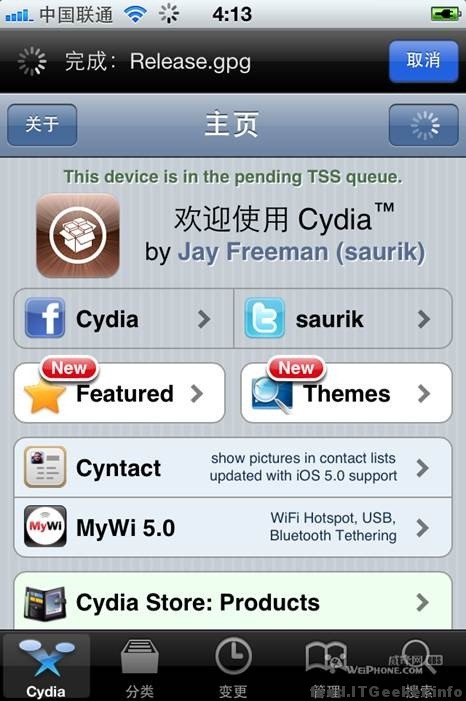
    5、进入cydia


    clip_image007

  • 微软官方Win7主题《趣味水果》

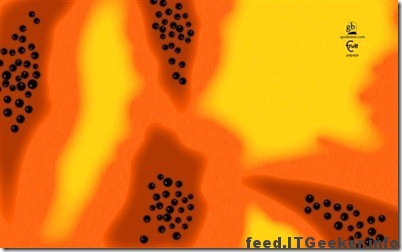
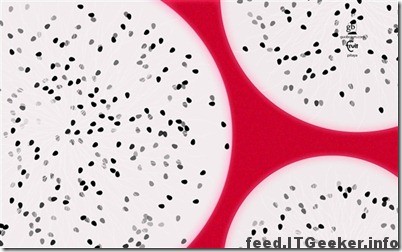
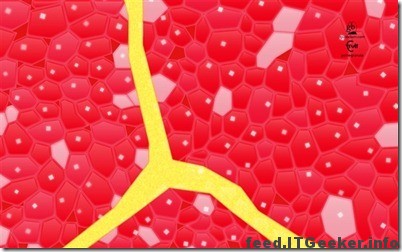
    虽然严寒还没有收敛的意思,不过春天已经令人期待,微软近日提供了一款新鲜清爽的Windows 7主题《趣味水果》,这款主题中的壁纸来自独立玩家和图形设计师Guo Bo,从一种新颖独特的角度进入错综复杂的隐藏在水果深处的奇特世界。

    这款主题中仅包含6张壁纸,分辨率为1920X1200。

    壁纸图赏:

    clip_image001

    clip_image002

    clip_image003

    clip_image004

    clip_image005

    clip_image006

    官方下载:

    http://download.microsoft.com/download/C/D/B/CDB462D3-5DAE-4778-8A5B-D643ACC7337E/FunFruitGuoBo.themepack

  • 红雪更新Redsn0w win 0.9.10b5发布 修复iBooks版权检测

    越狱团队iPhone Dev-Team刚刚发布了针对iPhone4等老款设备的完美越狱工具Redsn0w红雪的最新更新,在redsn0w 0.9.10b5版本中,主要修复了越狱后iBooks涉及DRM版权检测的一个小Bug。redsn0w

    根据公布的说明文件,redsn0w 0.9.10b5修复约10%的图像无法在iBooks中正确显示的错误。
    已经使用redsn0w之前版本越狱的用户,可以使用越狱工具重新越狱(在越狱过程中,取消安装Cydia选项),或者直接在Cydia商店中,更新越狱工具即可修复这一漏洞。
    redsn0w 0.9.10b5下载地址:(点击下载

奇客罗方公众号 奇客罗方小程序 奇客罗方客服 ITGeeker Telegram

网站由ITGeeker技术奇客开发并管理;隶属于GeekerCloud奇客罗方智能科技
Site designed and developed by ITGeekerwhich is a sub-website of GeekerCloud
网站地图 | 沪ICP备2021031434号-4