作者: itgeeker

  • 华为手机访问群辉NAS的问题 需要SMBv1协议支持

    华为手机访问群辉NAS的问题 需要SMBv1协议支持

    折腾的目的是为了手机的备份,官方云端的空间需要支付费用价格如何icloud,家里的NAS还有空间,能利用自然更加方便了。而且也免去用华为手机助手备份,毕竟现在文件巨大,用这种人工方式耗不起时间的。能有备份自然更安全

    华为Mate 20 X自带的文件管理可以自动发现网络邻居,包括你家里的NAS存储设备,但每每尝试连接都以失败告终,所以就无法使用自带的备份功能了。网上也有同样问题者,有的说连不上有的说很幸运,一联就成功了。不知道你是否幸运?

    Google官方出的应用Android Samba Client ​​​​

    谷歌官方2017出的andriod app,还是个开源的应用,github官方链接:https://github.com/google/samba-documents-provider 已经2年没有更新了。Google Play的官方链接也已取消,原地址:https://play.google.com/store/apps/details?id=com.google.android.sambadocumentsprovider

    网上reddit评论说该应用只支持到Samba的SMBv1协议,对于目前主流SMBv2和SMBv3都不支持,然后就成了谷歌的一个弃子。于是我试想者华为可能采用了这个源码,但并没有开发支持v2和v3的samba协议。

    修改NAS的samba协议支持SMBv1

    检查了一些群辉NAS 418play的控制面板—文件服务—samba的高级设置里,有一个最小SMB协议,默认是SMB2,改成SMB1,应用后再在华为手机的网上邻居登录,顺利打开了NAS的共享文件夹。

    其他android smb client尝试

    Google Play里搜索有一个叫AndSMB的,里面显示可以选择smbv2和smbv3协议,但实际测试还是连不上,只有打开NAS的SMBv1支持才最靠普。

    其他有人说可以用Asus File Manager华硕的文件管理app,实测还是不支持smbv1以上协议。应该是谷歌停止开发后大家都没去继续开发。

    NFS协议

    ITGeeker技术奇客认为SAMBA是适合windows和linux之间共享文件的协议,andriod来源是linux内核,NAS系统也应该是基于linux,所以彼此共享应该用NFS协议更合适。

    有推荐的NFS Android Clinet有ES File Explorer,Solid Explorer File Manager,甚至说用Kodi来访问NFS,ITGeeker技术奇客对这些还没有验证,有兴趣的去试试看吧。


  • Odoo如何获取上个月的第1天和最后一天

    Odoo如何获取上个月的第1天和最后一天

    GeekerMaster奇客大师有一个SAP自由顾问管理模块,每个月初可以添加上个月的人天数记录,为了减少录入工作量,奇客大师设置了自动获取上个月的工作周期,从月初到月末,代码如下:

    import datetime
    
    date_from = fields.Date('Date From', required=True, default=datetime.date(datetime.date.today().year, datetime.date.today().month-1, 1))
    date_to = fields.Date('Date To', required=True, default=datetime.date(datetime.date.today().year, datetime.date.today().month, 1)-datetime.timedelta(1))

    一直工作正常,结果刚刚进入2019新年,爆出 错误代码:

    date_from = fields.Date('Date From', required=True, default=datetime.date(datetime.date.today().year,datetime.date.today().month-1,1))
    ValueError: month must be in 1..12

    应该是因为现在是1月,如果month-1之后就是0月,系统认为只有1-12个月才存在的缘故吧。使用odoo api进行改造吧:

        @api.multi
        def default_last_month_first_day(self):
            tday = datetime.date.today()
            now_month = tday.month
            if now_month > 1:
                last_month = datetime.date(
                        tday.year, tday.month-1, 1)
            else:
                last_month = datetime.date(
                    tday.year, tday.month, 1
                )
            return(last_month)

    可以工作,但不完美,也就是如果是1月份,那么date_from获取的是当前月份的第一天,不是上个月的第一天。

    引入relativedelta完美解决

    import datetime
    from dateutil import relativedelta
    
        @api.multi
        def default_last_month_first_day(self):
            today = datetime.date.today()
            d = today - relativedelta.relativedelta(months=1)
            return datetime.date(d.year, d.month, 1)
    
        date_from = fields.Date('Date From', required=True, default=default_last_month_first_day, track_visibility='onchange')

  • WordPress 5 免插件修改登录logo 欢迎语及logo链接

    WordPress 5 免插件修改登录logo 欢迎语及logo链接

    只要把ITGeeker技术奇客提供的以下代码放入主题目录的functions.php文件里即可,建议使用Child主题来定制。

    后台登录Logo修改

    function itgeeker_loginlogo() {
    echo '<style type="text/css">
    h1 a {
        background-size: 188px !important; 
        width: 188px !important; 
        height: 108px !important; 
        background-image: url("/wp-content/themes/twentynineteen-child/itgeeker-login-logo300x182.png") !important; 
        }
    </style>';
    }
    add_action('login_head', 'itgeeker_loginlogo');

    ITGeeker技术奇客的这段代码还定制了Logo的大小,大家可以根据自己的需要进行修改background-size,width,height等,或者添加自定义CSS配置,注意使用!important覆盖原始设置,否则无法生效。

    这里图片使用的是完整地址,把相对应的自制Logo放入目录即可。ITGeeker技术奇客尝试过.get_bloginfo(‘template_directory’).但没获取成功。不知道和Wordpress新版是否有关?

    添加自己的登录欢迎语

    /**** 增加文字到登录页面 by itgeeker begin***/
    function itgeeker_login_message( $message ) {
        if ( empty($message) ){
            return "<p align='center' class='loginmessage'>欢迎到访ITGeeker - 技术奇客</br> - 信息时代弄潮儿!</p>";
        } else {
            return $message;
        }
    }
    add_filter( 'login_message', 'itgeeker_login_message' );
    /**** 增加文字到登录页面 by itgeeker end***/

    添加了align=’center’是文字居中,也可以添加其他自定义css

    修改Logo的链接网址

    function itgeeker_loginlogo_url($url) {
    return 'https://www.itgeeker.net';
    }
    add_filter( 'login_headerurl', 'itgeeker_loginlogo_url' );

    修改成自己的网址就可以了。

  • 如何通过电脑PC查看android手机的短信

    如何通过电脑PC查看android手机的短信

    苹果有个iMessage功能,让你通过iCloud可以在使用macOS系统的笔记本或电脑里查看短信。android手机有很多方式可以在电脑查看,例如华为的可以用华为手机助理链接手机,然后就可以查看,但需要链接手机和电脑,都不太方便。

    ITGeeker技术奇客今天讨论两个最近使用过的方法来显示短信到电脑端。

    IFTTT同步大法

    可以说通过自动化神器IFTTT基本能实现大多数的信息互通功能,当然微信除外。

    在android手机安装IFTTT应用后会打开手机的短信、通话记录、照片、定位等功能,通过设置可以将发生的事件或内容同步到所有能够注册的系统或应用里,甚至包括很多智能设备,当然国内的小米、天猫精灵等都还没开放接口的原因吧,都没法连接,可能因为这个软件是国外的。说说基本原理:

    IF This

    如果收到短信

    Than That

    把收到的短信内容发送到我的Email邮箱

    &&

    IF This

    如果收到短信

    Than That

    把收到的短信内容发送到我的Pushbullet

    当然你可以把短信存到OneNote,印象笔记,GoogleDrive的doc和sheet都没问题。直接搜相对应的IFTTT Applets就可以了。

    这种方法无法做到回复短信,但只用来接受验证码和广告垃圾短信的年代,不回复也没啥大的影响吧。

    by ITGeeker

    Google短信应用

    本质和苹果的iMessage类似,要使用这个方法你的有能力一直连接谷歌的服务,在手机上安装谷歌的短信后,设置成默认短信应用,然后电脑打开https://messages.android.com/页面,用手机端短信里的Android信息网页版扫描电脑的二维码配对就成功了,你的信息就自动显示到此页面了。在谷歌打开该页面通知功能,等于实现同步显示并通知的功能了。

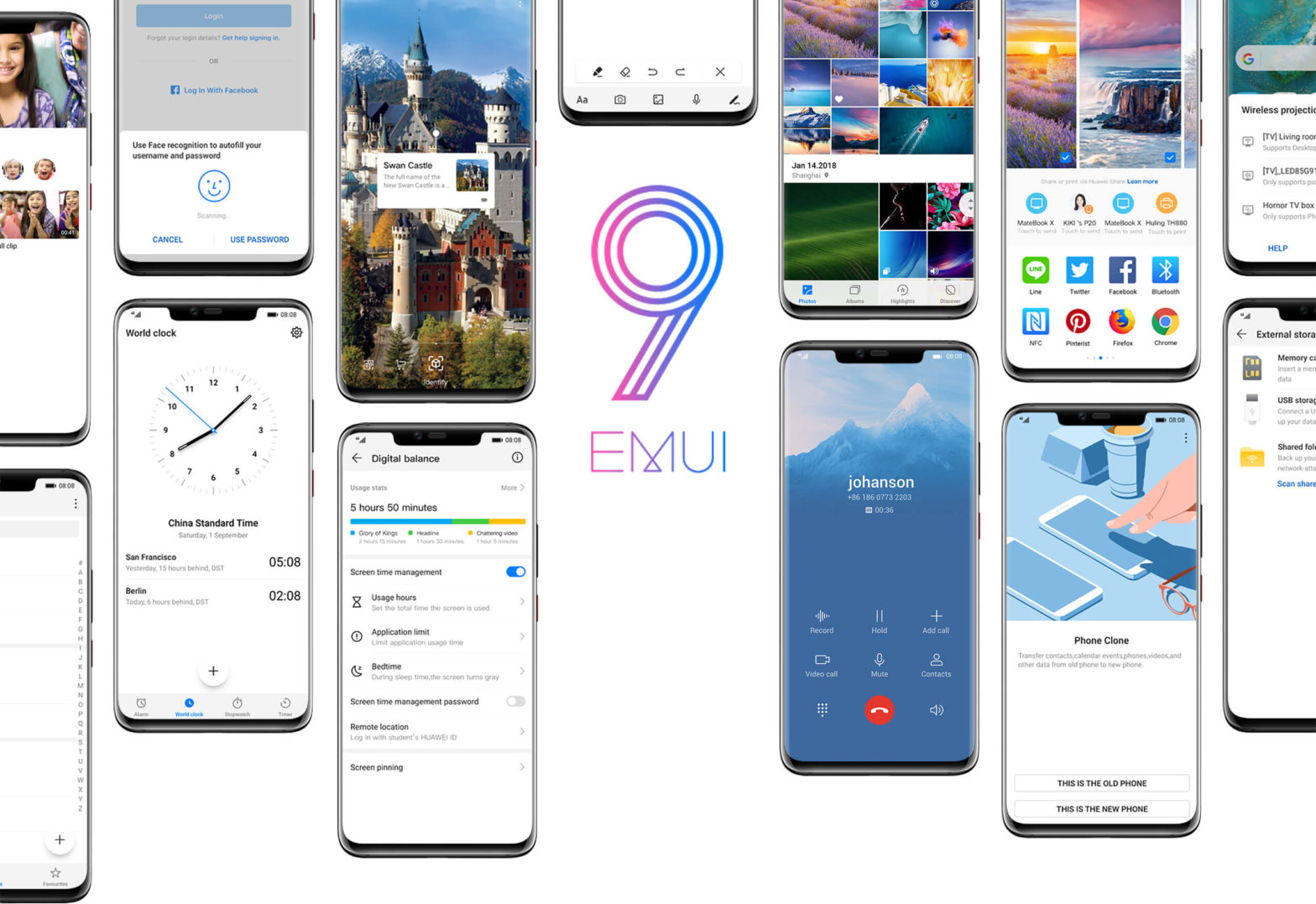
    此方法可以同步手机回复、删除或者改变状态等。我用的华为手机,EMUI9的短信过滤与分类功能比较强,还能阻挡垃圾短信,自动复制验证码功能,换成谷歌默认应用就会失去这个功能,不太划算。

    总体来讲,android手机在短信互通(手机和电脑互通)方面没有苹果的ios和macos互通那么方便,毕竟苹果比较封闭都是自家的好沟通,android和Windows毕竟还是两家人。

    by ITGeeker
  • 华为EMUI 9 的好看&吐槽(持续帖)

    华为EMUI 9 的好看&吐槽(持续帖)

    ITGeeker目前用的是Huawei Mate 20 X 7.2寸的大屏手机,以下好看与吐槽都基于此手机的体验。

    好看

    • 不同指纹可以设置是否打开NFC和华为钱包。在需要坐地铁或公车的时候很实用,使用能打开NFC和钱包的手指轻轻扫一下,就能刷手机乘车了。
    • 浮窗视频功能,让我在看视频的时候查看任何其他应用。
    • 更多的IFTTT功能,可以把你的短信通过IFTTT发送到邮箱,或者通过其它工具例如Pushbullet显示到电脑。如何通过电脑PC查看android手机的短信?
    • 手机的文件管理应用能直接连接NAS设备或者内网共享文件,并且可以使用安装的APP自由打开文件。这在iPhone里面是想都不要想的功能。

    吐槽

    • 小艺小艺,语音呼出后尽然不能帮忙设个倒计时,只给你搜出一堆网页,实在是让人对华为的语音大跌眼镜。对比Siri或天猫精灵,或者其他语音助手,这应该是最基本的常用功能吧。
    • 来电铃声渐强功能没有啦!一来电总会吓着人。口袋模式也没找到,据说默认设置 ,但和纯粹的来电铃声渐强没啥关系呀
  • oh-my-zsh终端用户名显示不正常及主题修改

    oh-my-zsh终端用户名显示不正常及主题修改

    不知道是改了什么还是一开始就这样,ssh登录后,终端不显示类似root@itgeeker的前缀了。如果输入bash切换到系统默认的有显示正常了,应该是zsh的配置问题。

    echo $PS1
    echo $PROMPT
    # 这两条显示你bash的配置profile,可能内容类似:
    ${ret_status} %{$fg[cyan]%}%c%{$reset_color%} $(git_prompt_info)
    
    echo $ZSH_THEME
    #查看当前主题
    robbyrussell
    
    #切换到oh-my-zsh主题目录
    cd ~/.oh-my-zsh/themes
    vi robbyrussell.zsh-theme

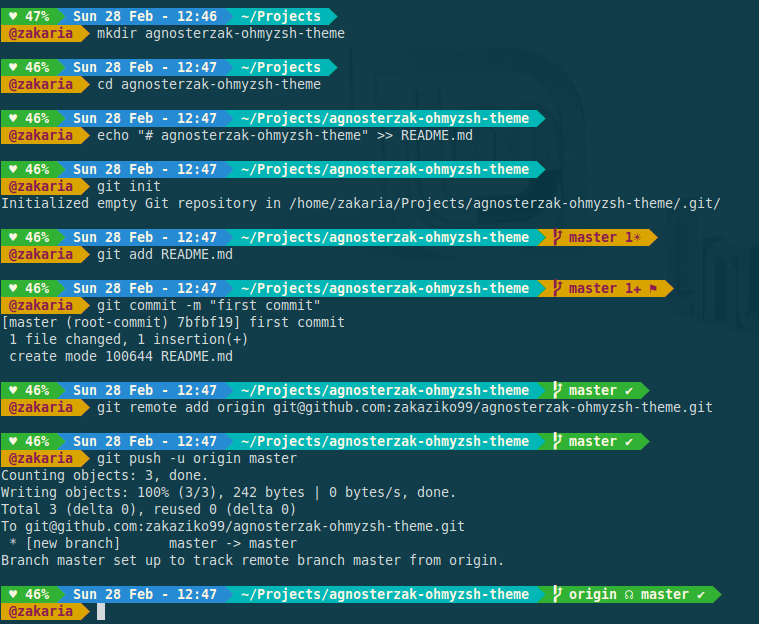
    然后可以修改主题设置,但这个比较复杂,最简单的方法,换个其他主题吧,比如:agnoster

    vi  ~/.zshrc
    ZSH_THEME="agnoster"
    source ~/.zshrc

    当然也可以换成其他主题,官方参考网页:https://github.com/robbyrussell/oh-my-zsh/wiki/External-themes

    由于oh_my_zsh时常会有版本更新,为了避免我们修改的跟更新的版本有冲突或被覆盖,建议不要直接修改原始主题,而是将复制一份,重命名为自己的主题文件,比如叫做itgeeker.zsh-theme,然后对itgeeker.zsh-theme进行修改定制。 

    参考文章:https://blog.csdn.net/z3512498/article/details/51245853

奇客罗方公众号 奇客罗方小程序 奇客罗方客服 ITGeeker Telegram

网站由ITGeeker技术奇客开发并管理;隶属于GeekerCloud奇客罗方智能科技
Site designed and developed by ITGeekerwhich is a sub-website of GeekerCloud
网站地图 | 沪ICP备2021031434号-4